
明天開始又是硬硬的工作日,趁現在繼續來把文章寫完~~
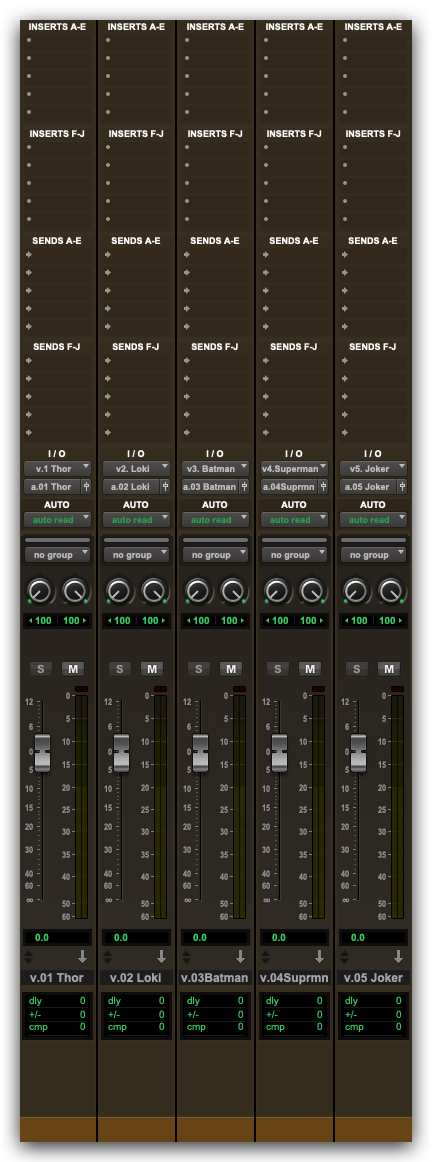
當所有的Bus都設定好之後,就要來開Session把所有想要的軌道都建立起來啦,因為昨天那個實在太多,我弄了一個比較少的來做介紹,這裏是我的I/O
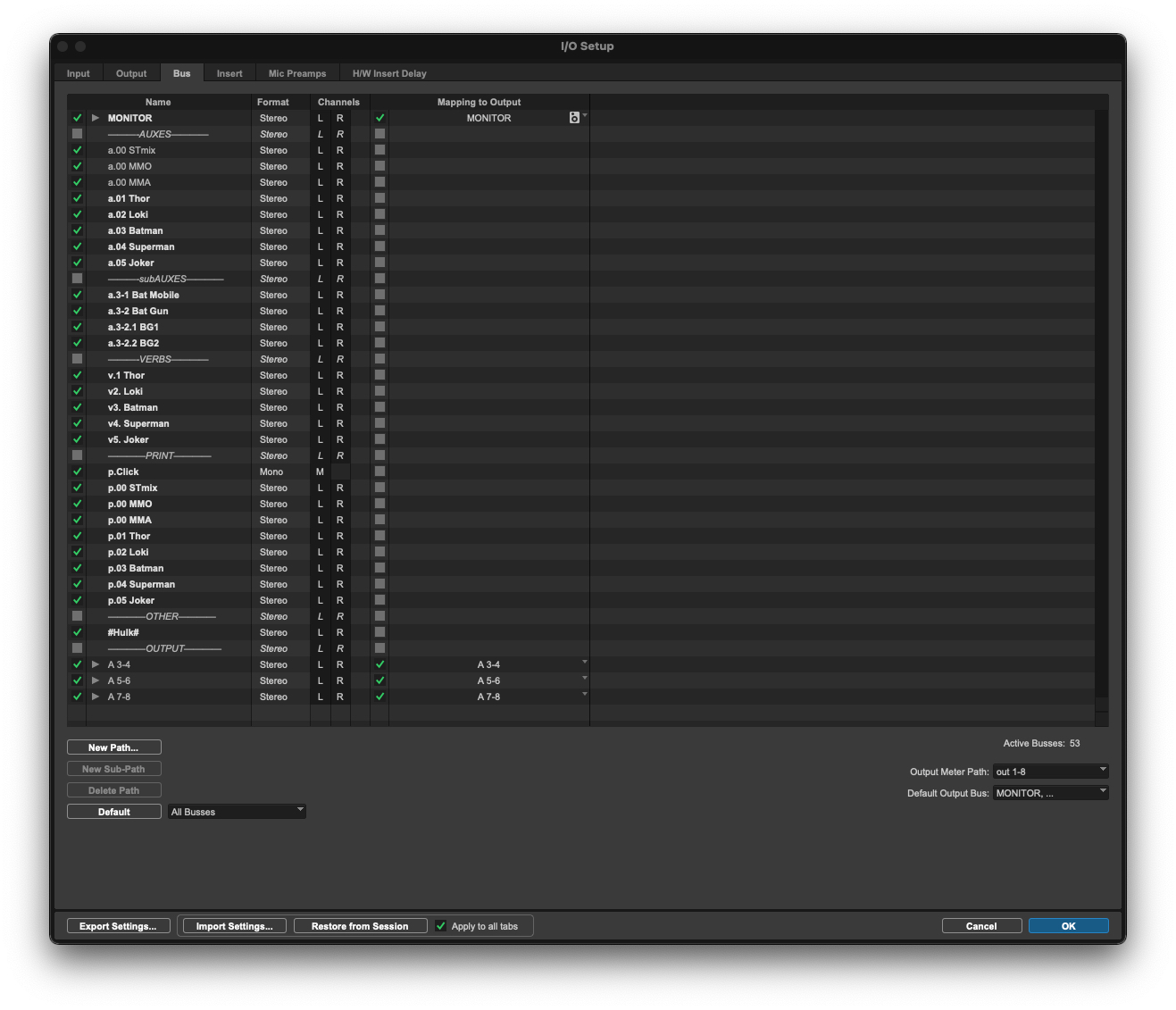
一共有索爾,洛基,蝙蝠俠,超人,小丑五位來分別假裝鼓,Bass,其他,主唱,和聲,IO的設置和昨天完全一樣,Aux,subAux,Reverb,Print,最後的虛擬我找浩克來擔當。
首先,在Session裡,先開幾個Basic Folder來當作你的母層資料夾
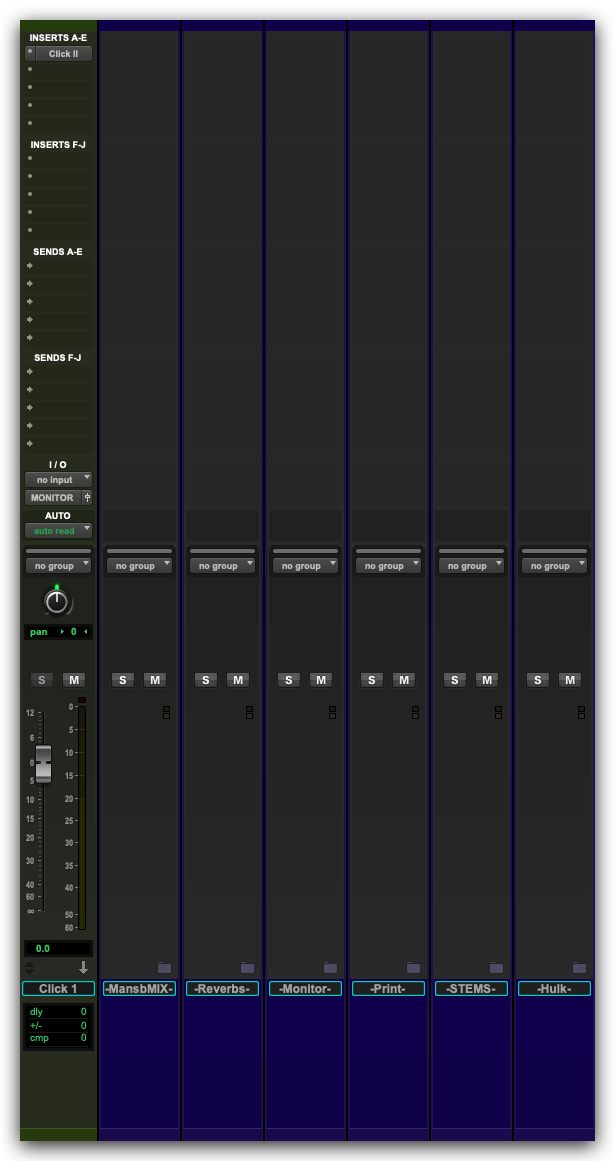
我的習慣是分為Main subMIX, Reverb, Monitor, Print, Stem以及最後的虛擬軌道,接著在subMIX裡面,再創幾個第二層Routing資料夾在Main subMIX裡面來當作你軌道要去的地方,當然如果你有第三層資料夾也在這時一併設置好,一定要記得,這時候設置Routing Folder會比Basic Folder來的方便很多。
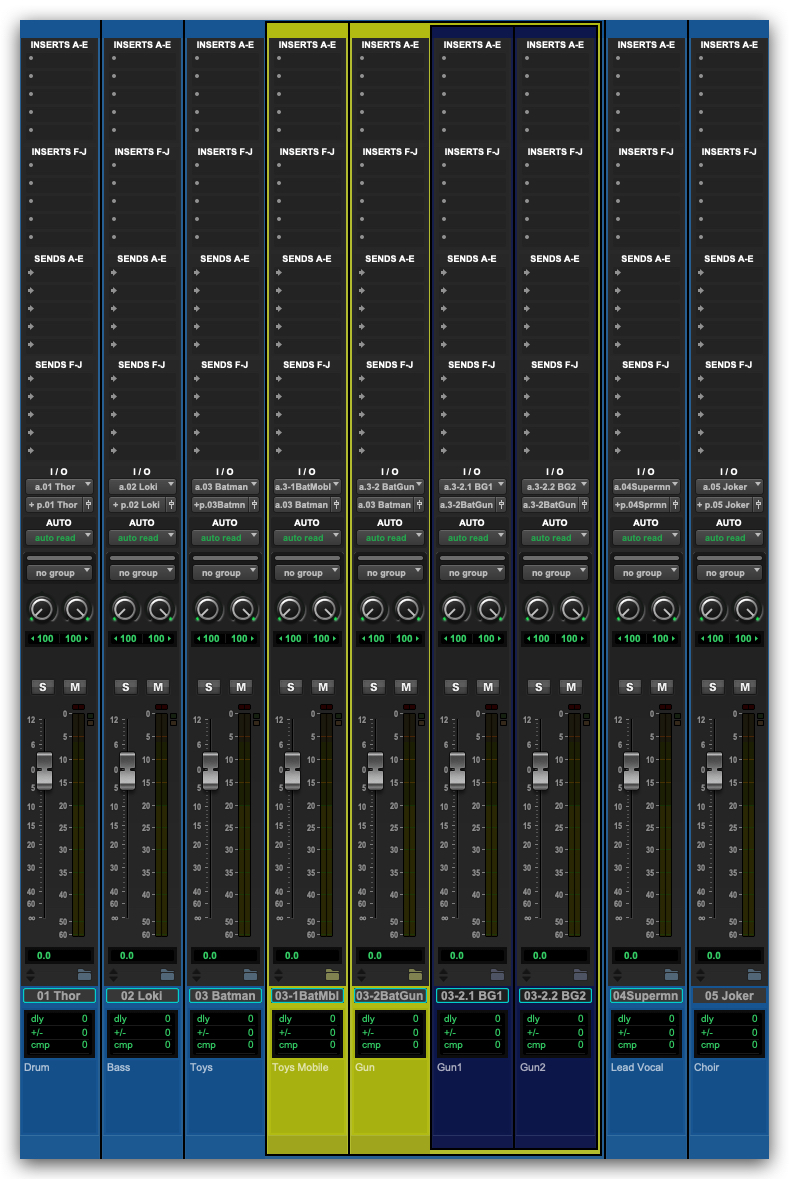
我是假設蝙蝠俠有很多玩具,所以他一共2層子資料夾,我的習慣也是用顏色來區分,母層一個顏色,第二層一個顏色,第三層再一個顏色以此類推,也讓自己比較清楚你現在是在哪個層級,當然設置好之後,I/O記得把他指向正確的位置,才不會亂掉。
再來我就弄Reverb
這時,需要的是Aux,並記得把Solo Safe(⌘+click)打開,一樣記得把I/O設好,當然這時候你也可以把你喜歡的Verb Plugin掛上去。
Reverb好了之後,我會設一個Monitor,或是Bus,分別為Stereo Mix,MMO以及MMA,主要是開Master軌道來做監看
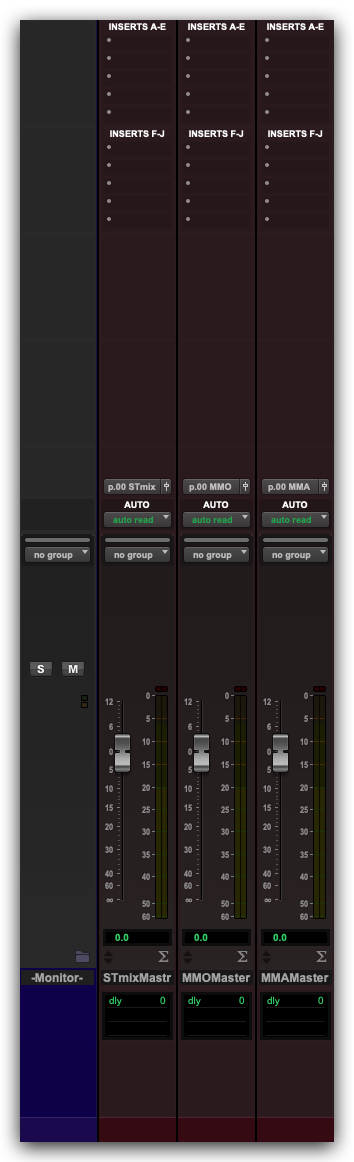
當然,他除了監看的功能之外,也可以把他當作Master Bus來掛Bus類的Plugin。
再來就是最重要的Print以及Stem軌道了
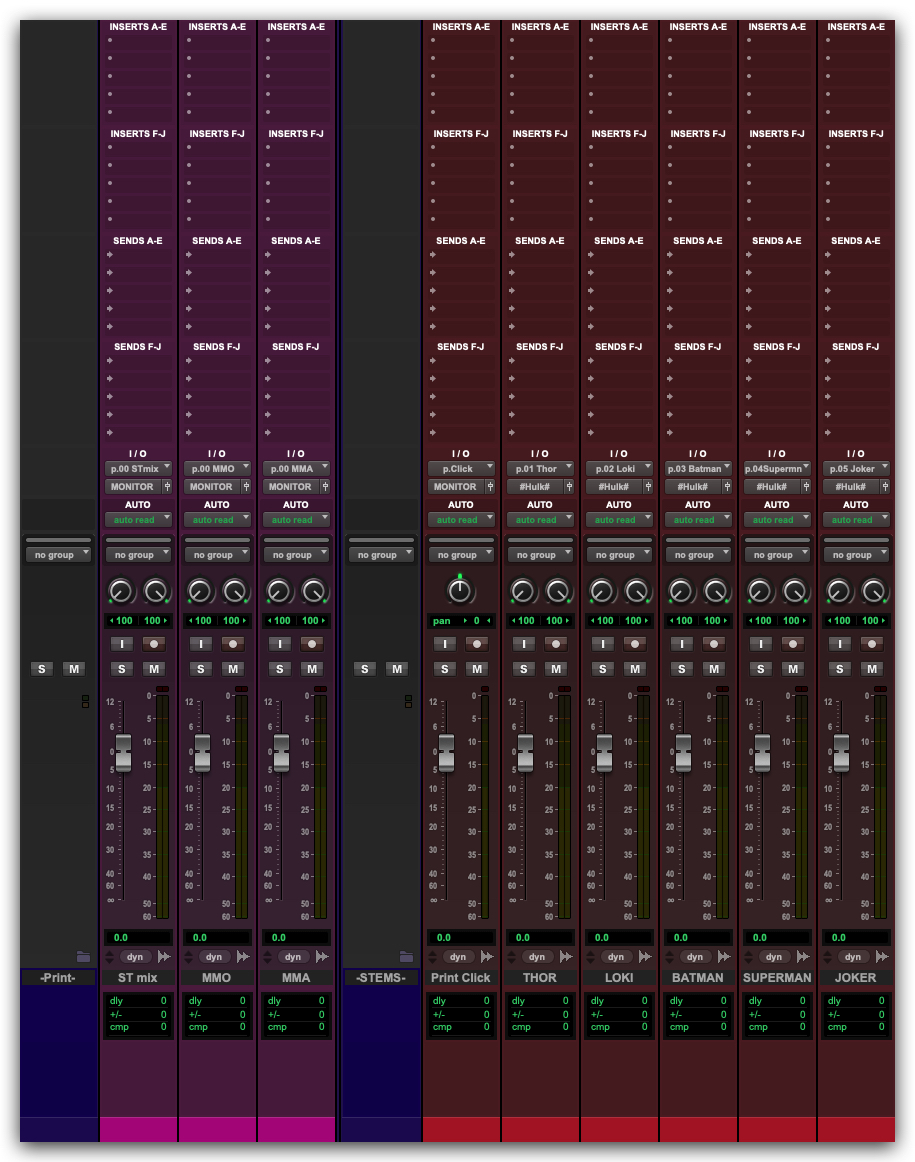
Print的話,我就是和Monitor一樣那三個,Stem的地方我會加一個Click,因為現在PGM很常需要Printed Click,就在這邊把它加進來,然後Stem就是我一開始設計的那幾位超級英雄。
當然,有一個很重要的地方就是subMIX Folder的Output,我是用Ctrl+點擊把每個軌道多重送到我要的地方
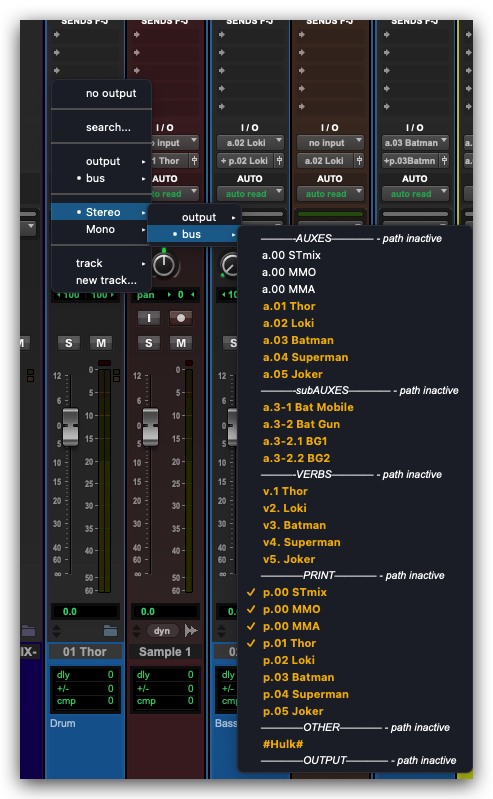
例如索爾,因為他是鼓,我需要送到總Mix,MMO,MMA,還有他自己的Stem,所以例如超人他是主唱,你就只需要送到STmix以及自己的Stem,因為MMO還有MMA不需要他,我不用Aux Send主要是怕延遲。
當前面的步驟都完成之後,接著就是浩克了,所謂的虛擬,是因為我的設計最後所有的軌道都是用Recall Preset的方式來歸位,這時候浩克就很重要了,先開一個Audio軌,mono/Stereo皆可,然後點著他按⌘+G創建Group,我通常有幾個Folder我就創幾個
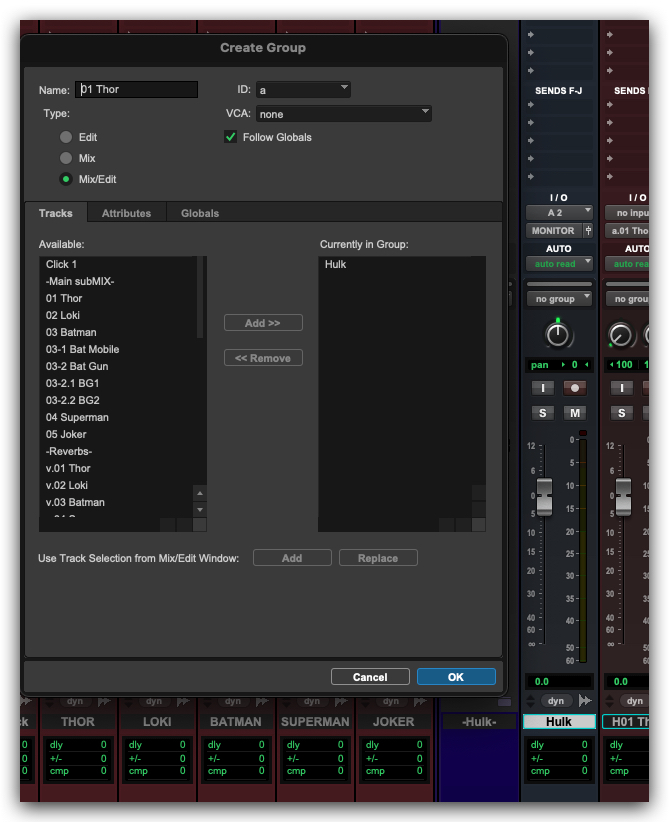
都創建好了之後,我會再開幾個Audio軌道,主要也是來做虛擬使用,一樣也是根據你的情況來設置
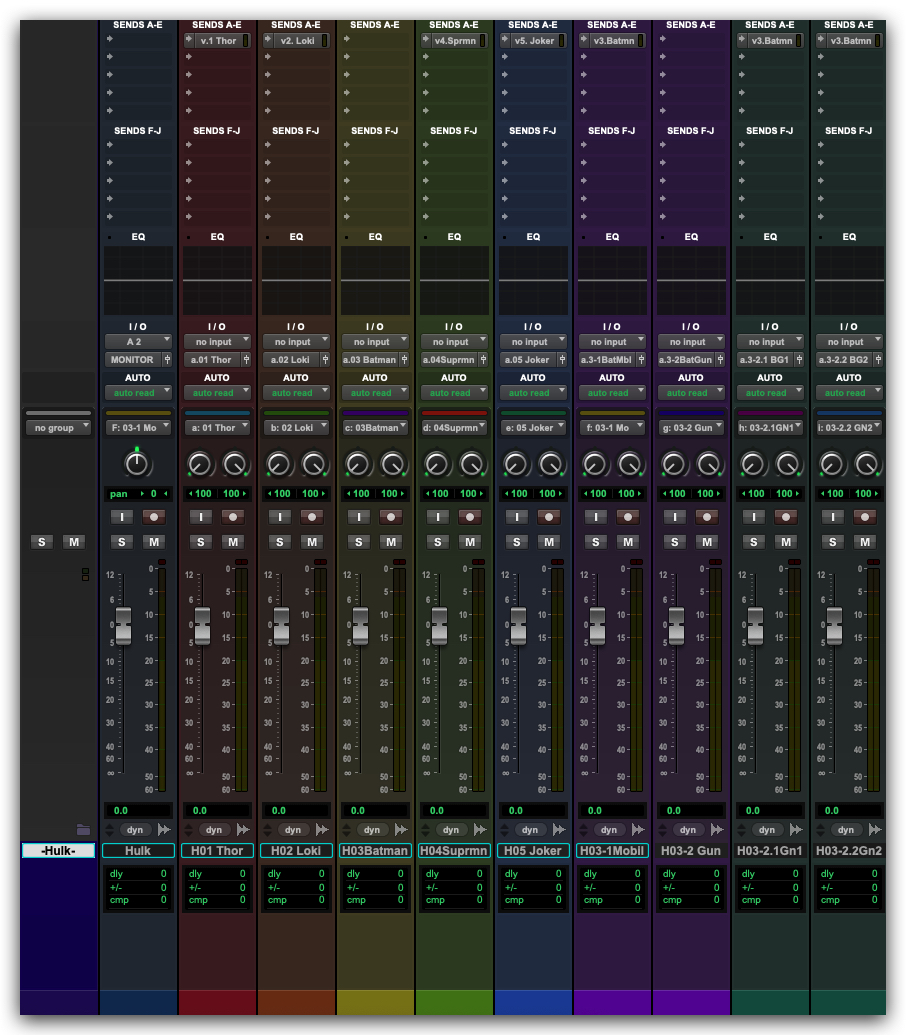
接下來, 就是把所有的軌道一個一個加入相對應的Group裡面
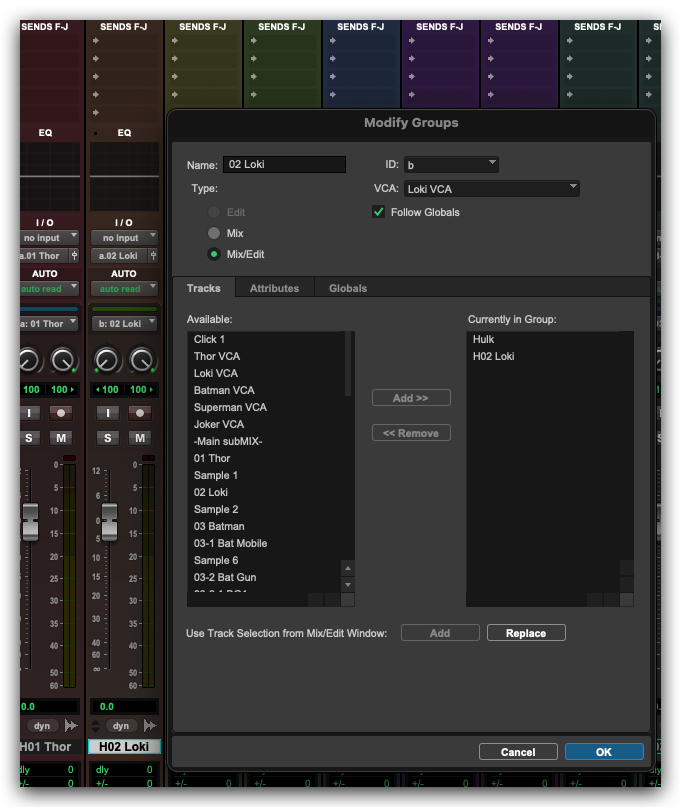
首先點選你要加入的軌道,例如Loki,然後Modify Loki那個Group,直接按下面的Add把Loki的虛擬加進去,在這邊我是建議用Add而不要用Replace,因為等到你所有的東西都設置好後,會把這些虛擬軌道Inactive,他不會影響到你整個Session,但如果你用的是Replace,那麼原本的Hulk會不見,那麼這個Template在套用的時候,因為沒有Hulk這個虛擬軌道,你辛苦設置的Group就會全部不見,等於還需要再做一次!
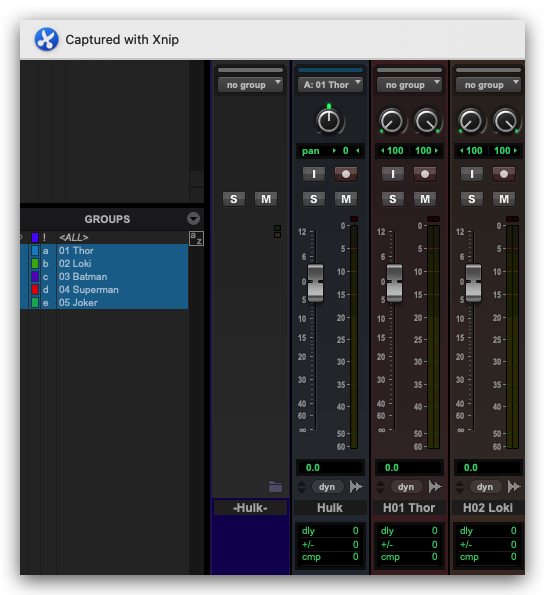
最後大概會像這樣,每個Group裡面都有Hulk和其餘的虛擬軌道。
那麼這些虛擬軌道到底是要做什麼的呢?我的設計他們就是在之後可以讓我Recall的軌道,所以這時候,我就會在這些軌道上把基本的訊息設置好

你會看到我把I/O還有該送的Reverb,以及你想要的顏色弄好,這樣就差不多了,最後,就是要來Save Track Preset(⌥⇧P)了
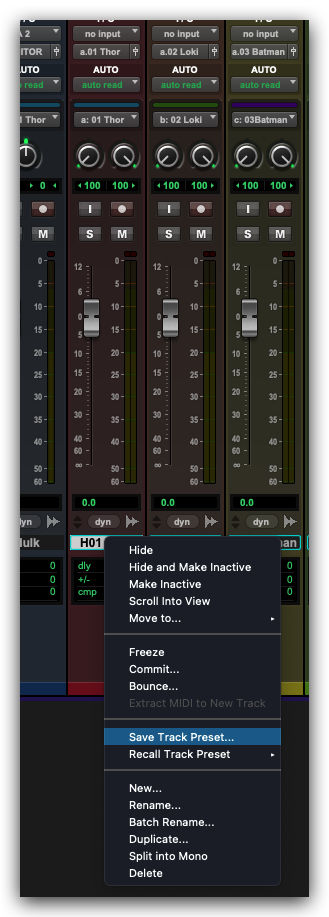
然後要存去哪裏當然是看你自己,不過,你可以先去Finder把資料夾設好,資料夾會在
Documents-Pro Tools-Track Presets裡面,直接開新資料夾即可
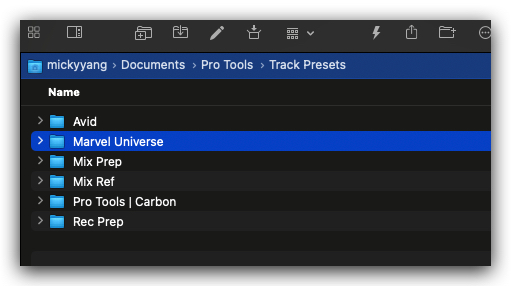
弄好之後回Pro Tools選擇你要把軌道裡哪些資訊存起來
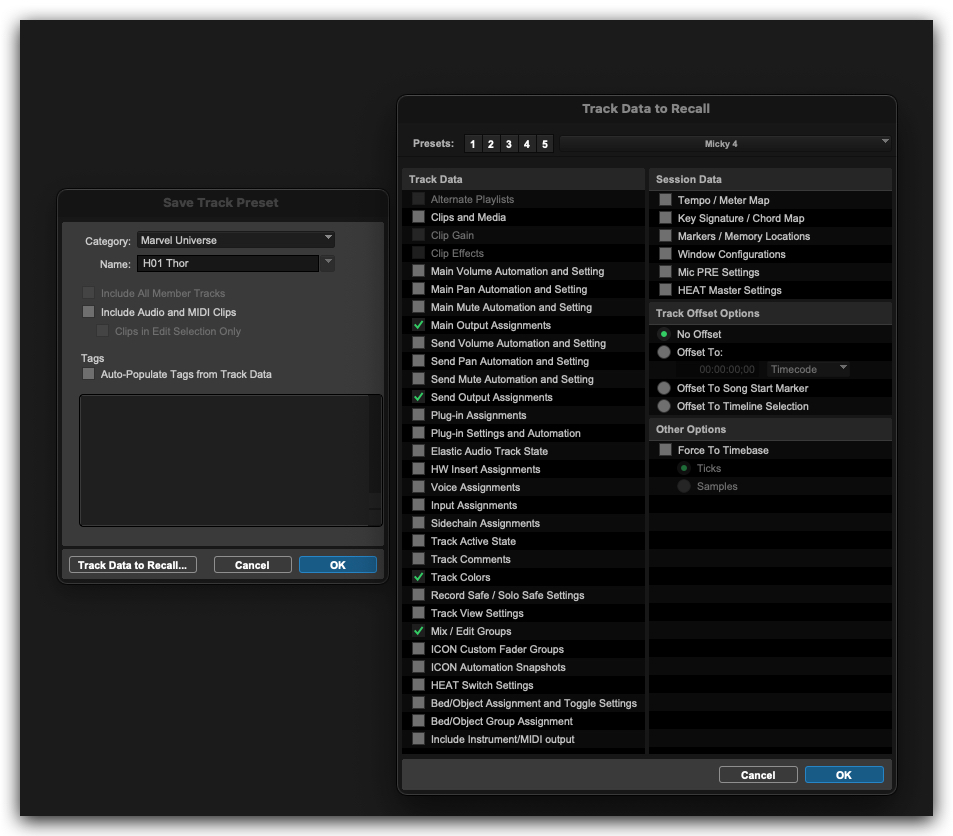
我自己是選Main Output, Send Output, Color,還有Group,這幾個也是我Temp的基石。
當設定好之後,就可以另存新檔或是存成Temp啦
Temp設定好之後,就開個Session來測試一下,我隨便找了幾條Wave放到新Session裡,然後把這幾條Wave用Recall Track Preset呼叫你自己設定相對應的Preset
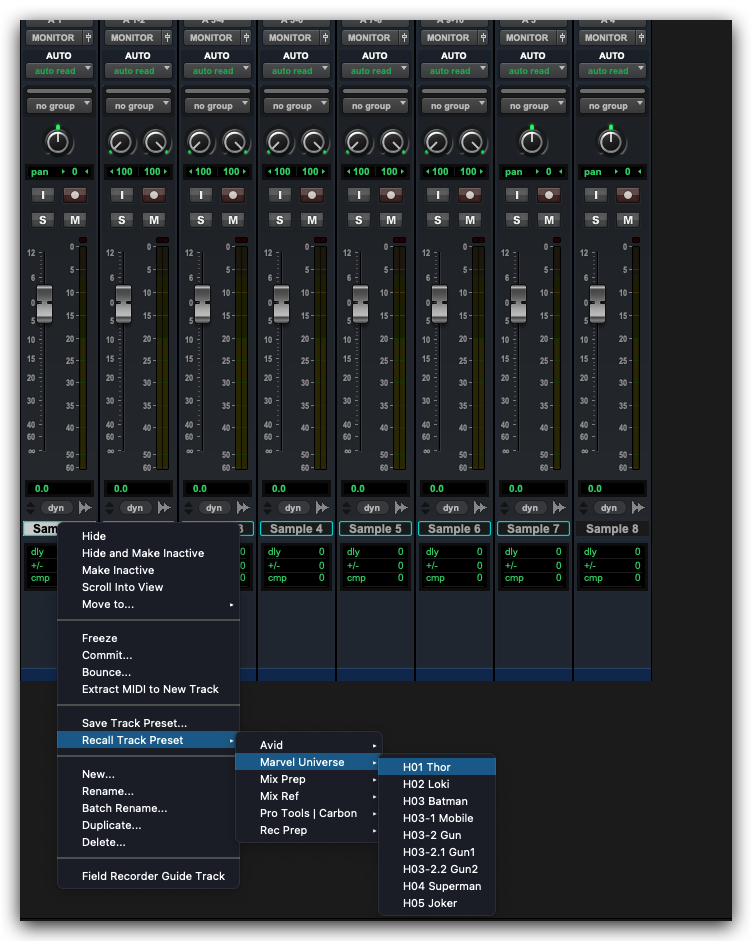
慢慢戳,慢慢Recall,過沒多久,等到都弄好,就會長這樣子
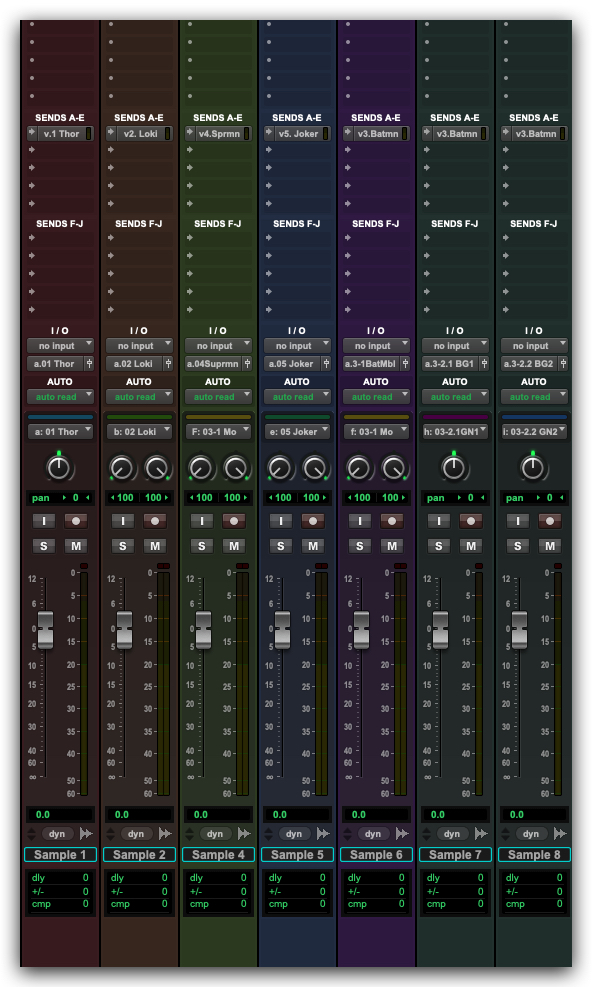
瞄一下I/O,顏色,Reverb Send是否都是你設定的位置,都好了之後,再把這些軌道,分別送到相對應的Folder
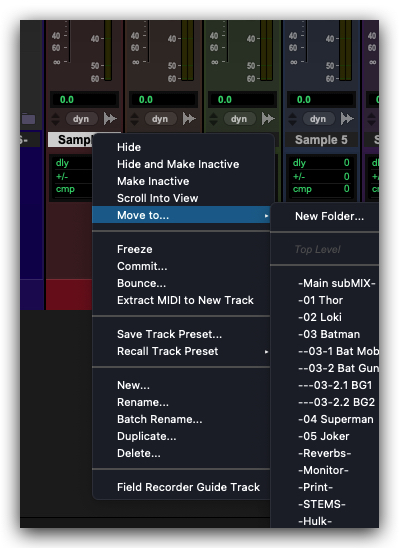
到這邊你的Session呼叫就差不多完成了,然後這時候,我就會來做延遲測試,我的方式比較土,就是拿以前錄好的click(我想大家都有),找到歌曲的後段,把這些Click對齊格線,接著把Arm Print以及Stem,按下錄音。
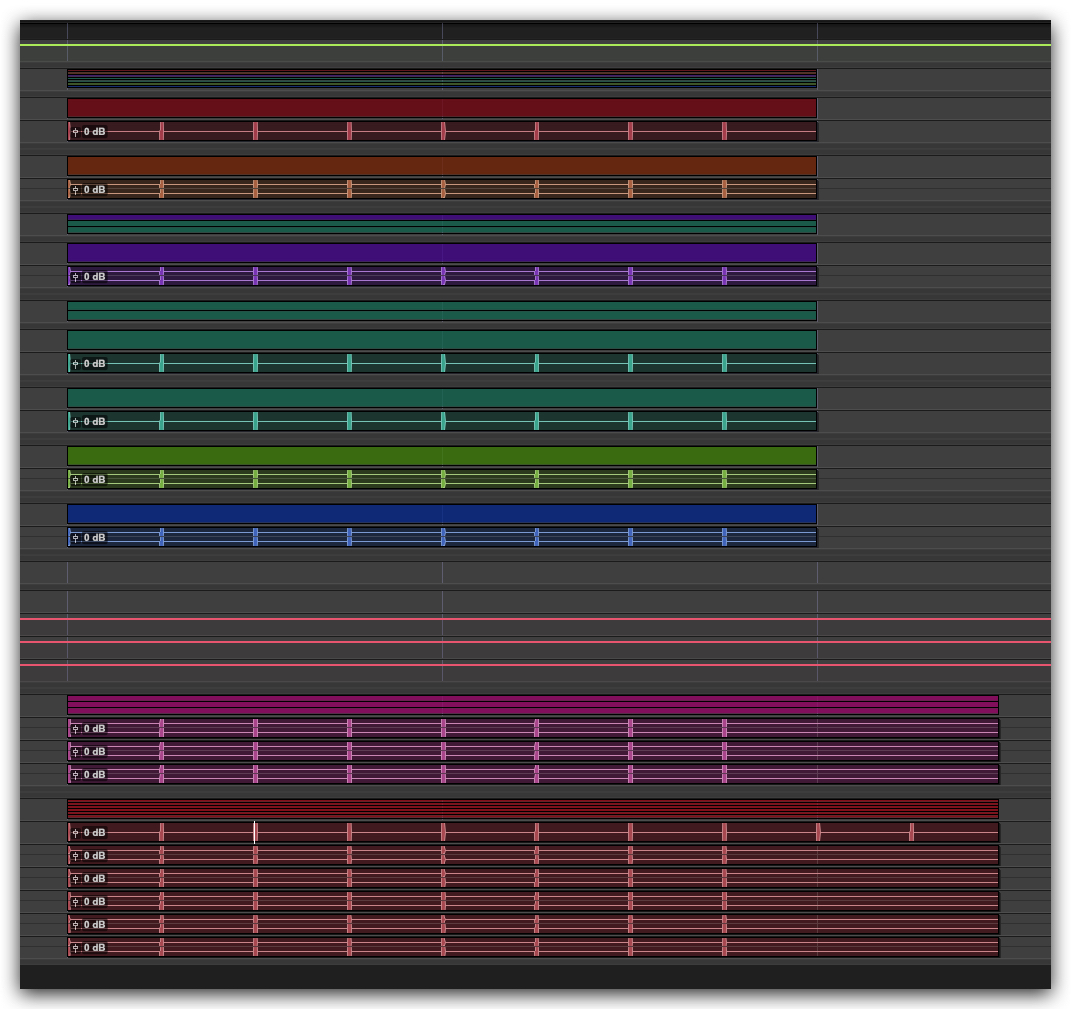
這時候選擇“Tap to Transients”,每軌瘋狂的按Tab鍵,如果不是在準確的拍點上,那就是你的Routing造成不正確的延遲,只好回去慢慢檢查是哪邊出錯,正常來說,是應該不會有延遲的~
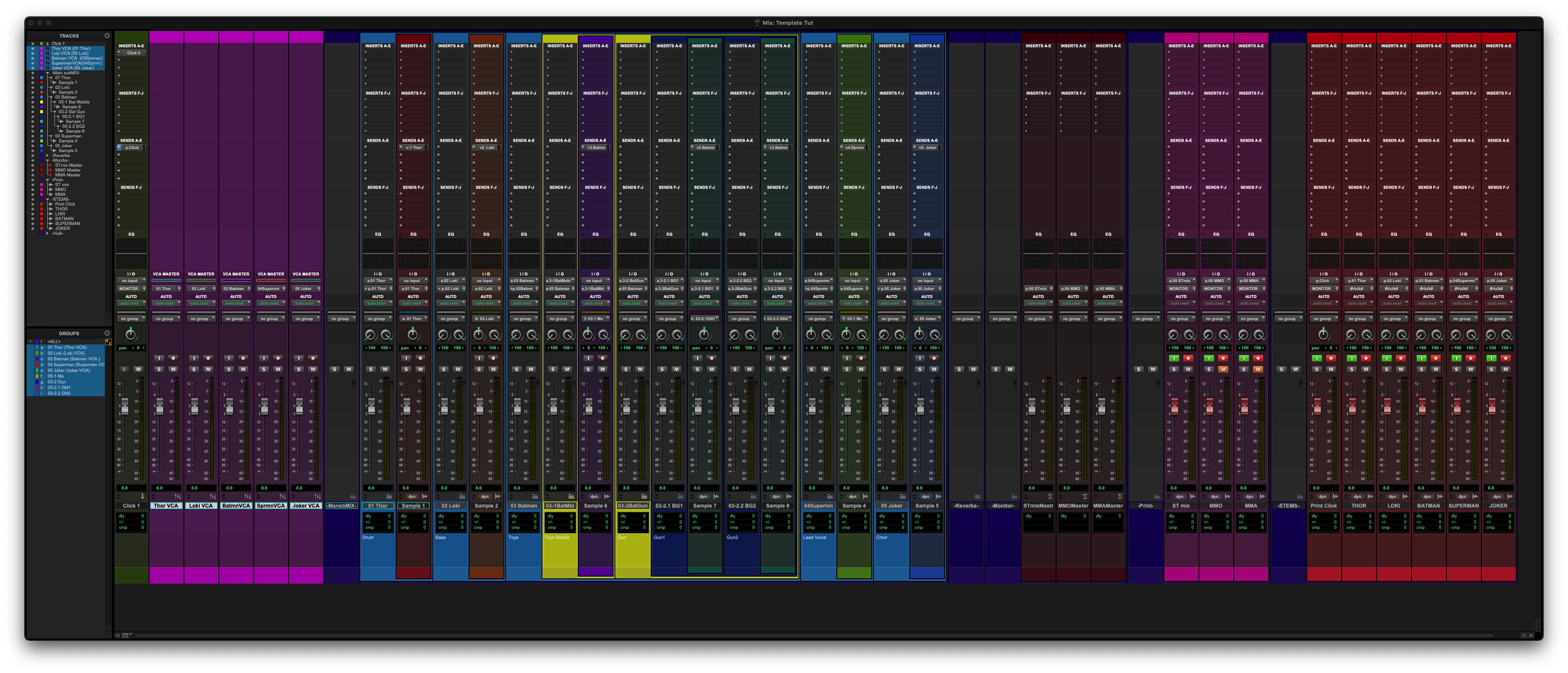
最後,如果都好了,Session應該會長像這個樣子
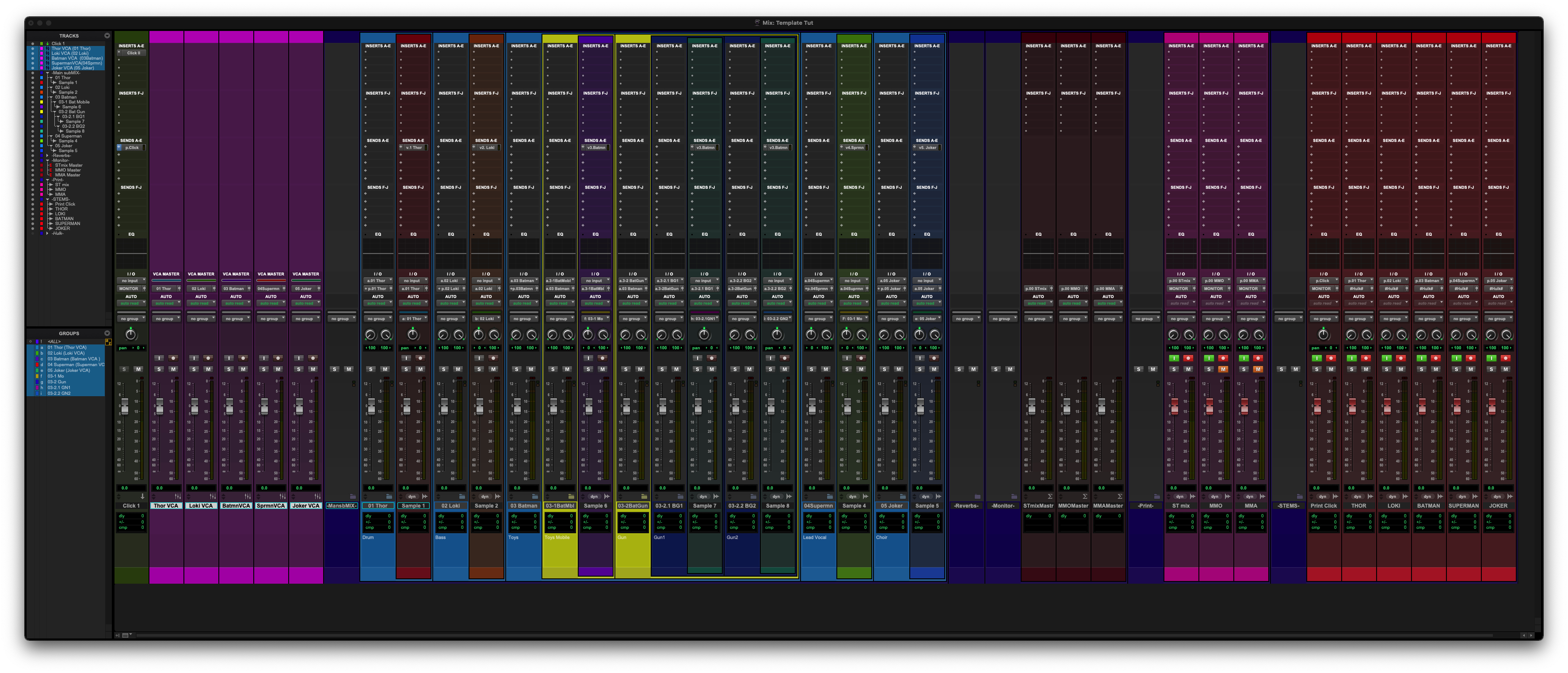
我習慣用VCA工作,所以我會在最左邊把VCA開好,然後就是我們剛剛弄的軌道,舒舒服服,看起來無違和,重點是我的Session設計可以讓你自由的去組合你要的Stem,只要送到你要的地方即可,就可以達到Mix,MMO,MMA,Stem一鍵過帶的爽感,這是比撿到200元還爽的事情啊~~~
總算寫完了,我還是要強調,每個人都有自己整理Session的方式,善用Preset,可以讓自己的整理工時縮短很多,把精神放在音樂上,當然,如果你有好助理幫你完成這些,那這兩篇文章就讓他飄去吧~~~~
最後,我要謝謝我家的閔翔,小小朱,玉成資深錄音師Jason,天空之城首席錄音師眯眯大大,在我的Session Temp上完善許多,讓大家的工作速度以及檔案交換更加輕鬆
謝謝你們!
真的好想把文章放到Medium學別人贊助一杯咖啡才能讀,嘿嘿
相關文章
 LISTEN,FEEL,RECORD
發表留言