
上個禮拜在Light’s Up私人會所咪東西的時候,因為覺得樂團不夠力,決定從錄好的東西裡面再做一組Double出來,就開始進入了我最討厭的Editing。
弄著弄著,坐在我身後,江湖上人稱“單神”的單神,大概是看不下去,站起身走到我身旁,用一種“你在幹嘛那麼蠢”的眼神看著我並且說道
【你想要讓你的剪接人生變成彩色的嗎?】
我在想,PT剪接不就是這樣,把Playlist打開,找到你要的Take,按小箭頭讓他跑到Main Playlist就搞定了嗎?難道還有什麼絕招???
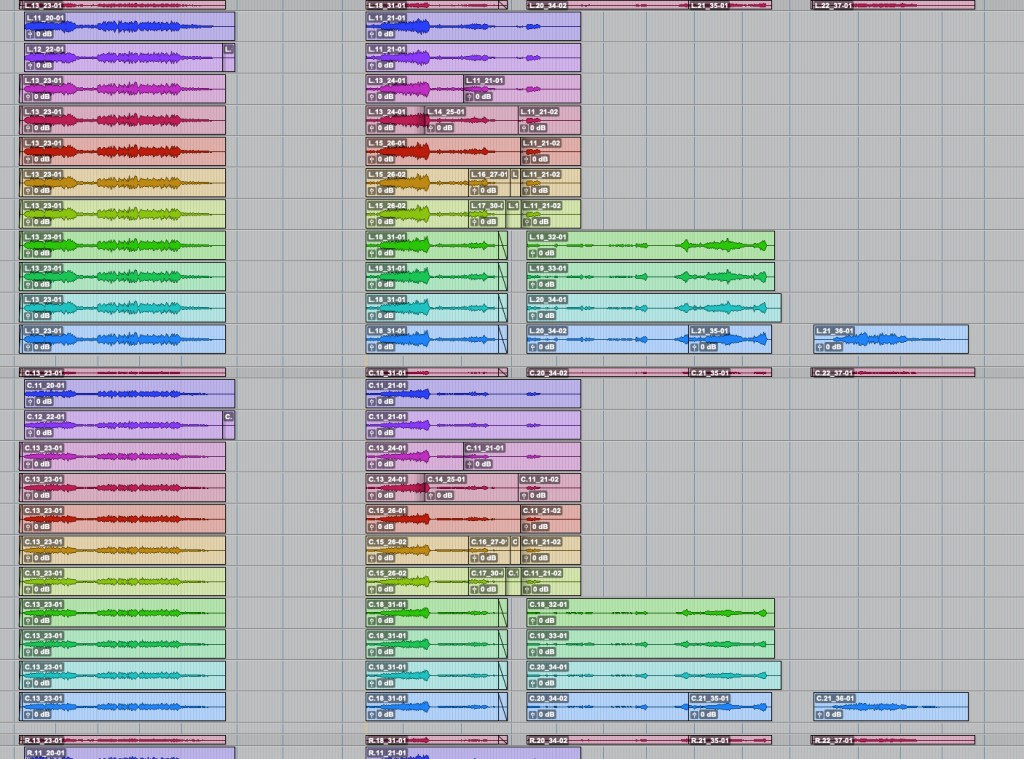
單神這時突然按著我的鍵盤,說,有一種東西叫做Target Playlist,可以非常有感的加快編輯速度。
就讓單神慢慢道來
=====================我是教學分割線===========================
首先,先Duplicate一個新的Playlist,並且命名為你比較清楚的編輯名稱(例如XXXX.comp),然後在Playlist的小三角形,把滑鼠滑到Target Playlist的地方,你會看到你所有的Playlist,這時你可以選擇你的Target Playlist
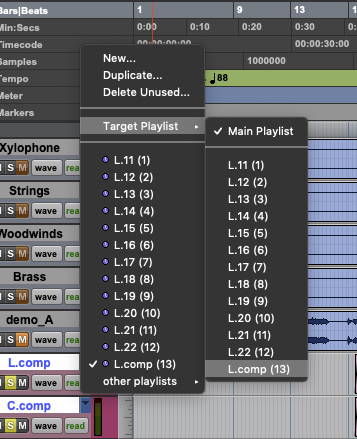
點選完之後,你的.comp會出現藍色記號
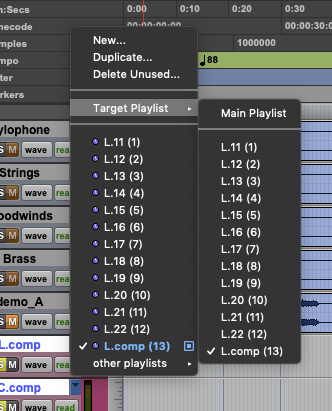
當然,你也可以從Playlist View裡面,直接用滑鼠點選某軌道設置成Target Playlist,當然也可以直接Shift+cmd+右鍵直接設定。
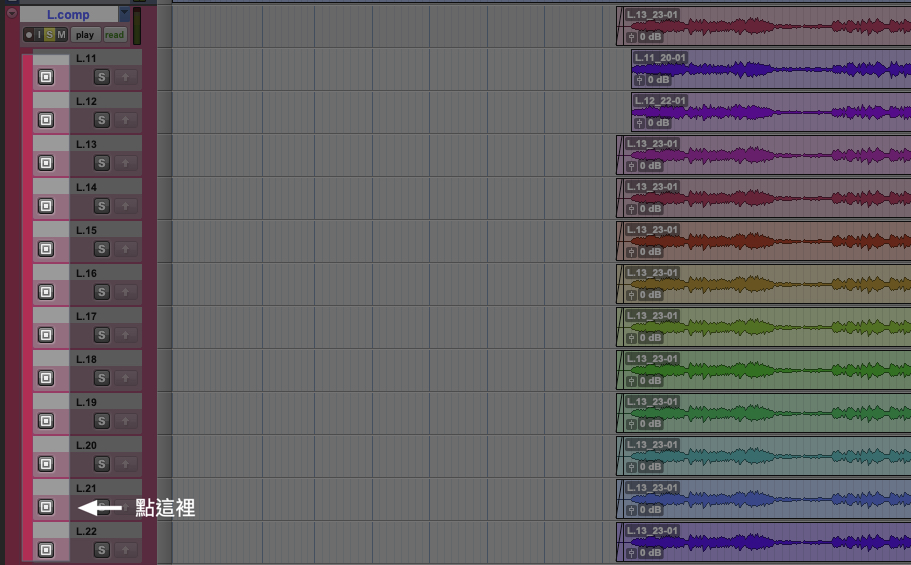
這時,你可以按住Shift+上箭頭在Playlist之間循環式切換,只要輪回Target Playlist的時候,畫面會跳一下,並且Flash出一個藍色的房子,而除了Target Playlist之外,所有的Playlist都會以橘色呈現,好讓你區分。
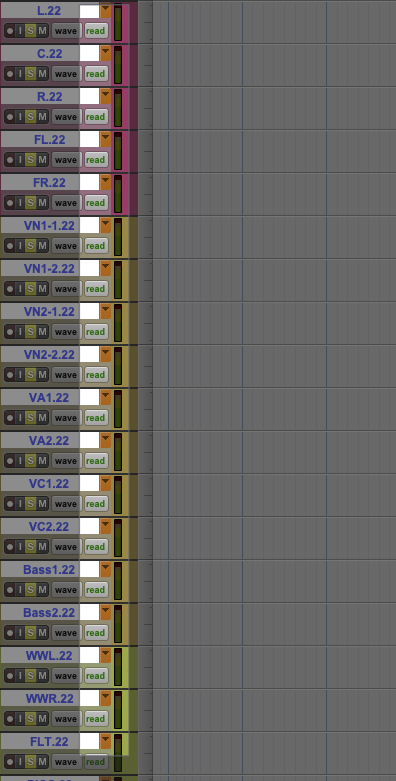
這時候你就可以開始痛快的剪接了,有幾種模式可以使用
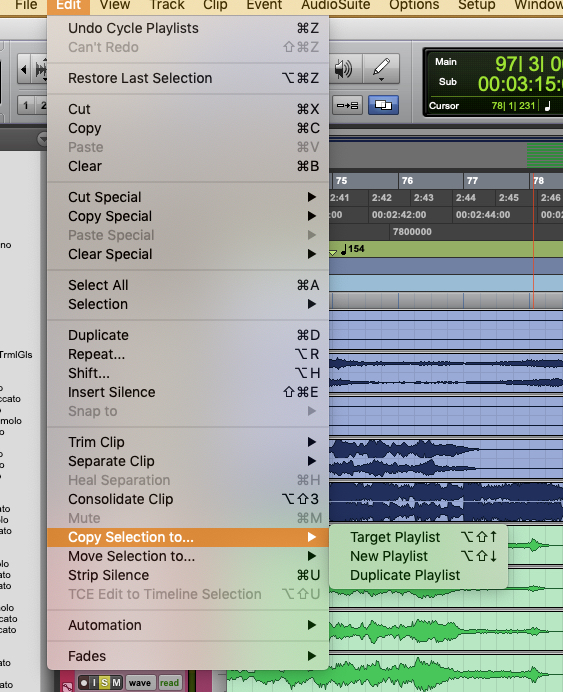
一種是跟以往很像,但不用進入Playlist View,而是在跳好某個Playlist上的Take區塊後,選擇Edit–Copy Selection to…..,也可以用Shift+option+上箭頭直接熱鍵解決
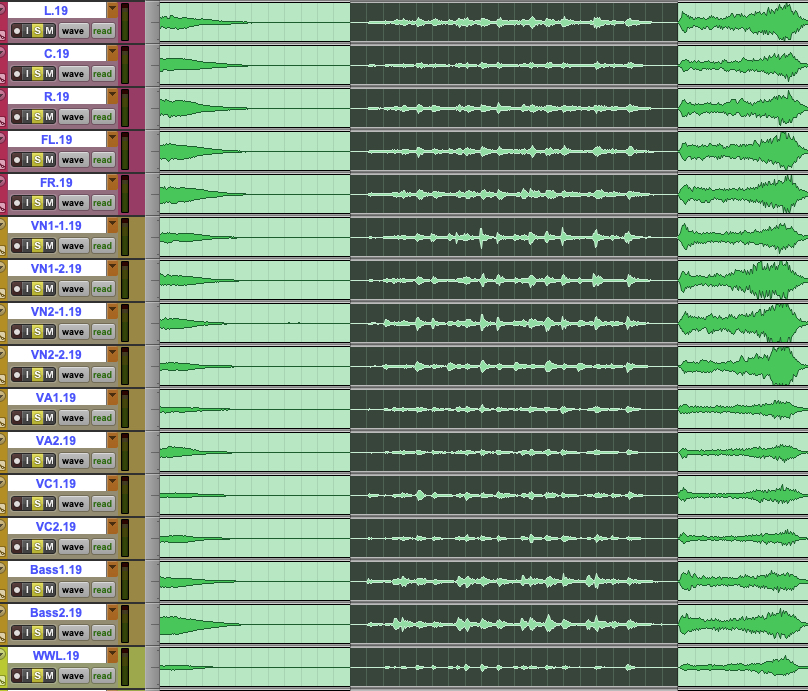
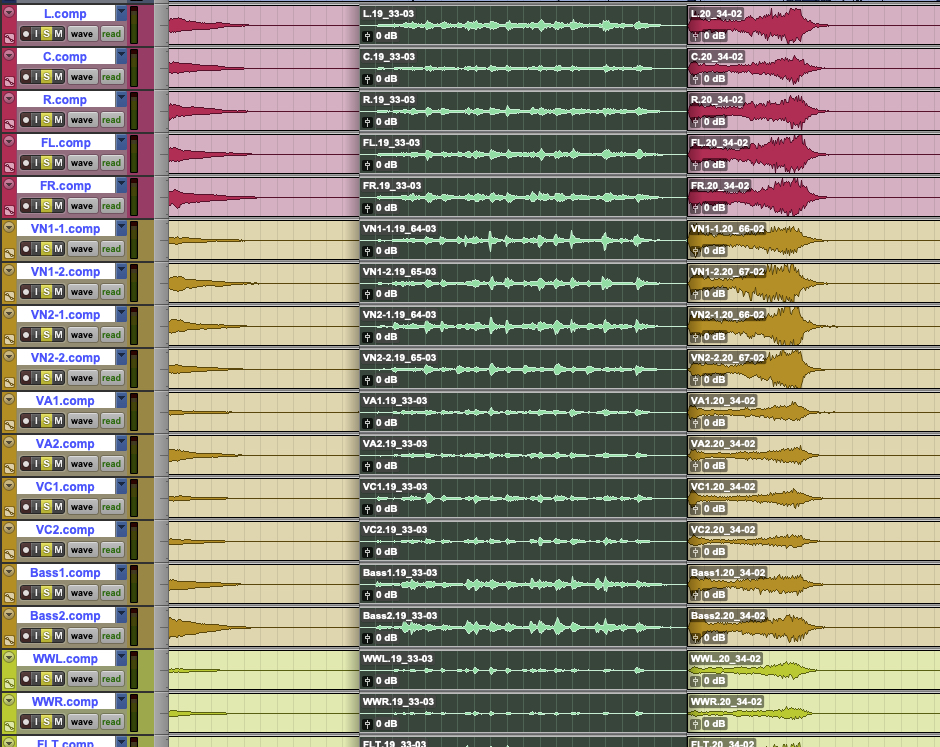
回來Target Playlist檢查,確定區塊有順利跳過來
不過,這還不是最快的,最快的就是,你基本上不需要離開Target Playlist,在TP上,選取你想要被替換的區塊

接著直接按住Shift+CMD+上箭頭,這時只有你選到的區塊會跳不同Take,直接跳過來,完全不需要再添加步驟,你就弄好這裏,可以繼續往下了。
單神語畢,接著再把熱鍵告訴我
| Describe | Note | Shortcut(Key Combination) |
| Setup the Playlist | choice One Playlist to Target Playlist | Shift+Cmd+right Arrow |
| Step through Playlists | cycle the Playlists | Shift+Up/Down Arrow |
| Show Target Playlist | bring Target Playlist to Main Playlist | Shift+Right Arrow |
| Toggle current/previous playlist | jump between Target Playlist and the last view Playlist | Shift+Left Arrow |
| Copy to Target Playlist | copy selection to Target Playlist | Option+Shift+Up Arrow |
| Move to Target Playlist | move selection to Target Playlist | Optiont+Shift+T |
接著,很帥的坐回沙發閉目養神。
沒了………………….
因為不會拍影片,若文字看不懂的話,可以去YT搜尋Pro Tools Playlist就可以了
最後,這個功能是2018就有了,我實在太Lag了!!!!!!!!!!!!!!!
相關文章
給年輕人-米奇的過帶呼籲與檔名前綴2019/11/09配樂到底要去哪裡錄音好呢?2019/11/06
 LISTEN,FEEL,RECORD
發表留言